
Si juegas Free Fire en iPhone 13 y sientes que fallas disparos o no logras dar suficientes tiros a la cabeza, el problema casi siempre es la configuración de sensibilidad.
El iPhone 13 tiene pantalla fluida, excelente táctil y gran estabilidad de FPS, así que con los ajustes correctos puedes convertirlo en una máquina de headshots automáticos.
Aquí te dejo la mejor sensibilidad de Free Fire para iPhone 13, optimizada para:
✅ Arrastre preciso
✅ Levantar mira rápido
✅ Disparos a la cabeza fáciles
✅ Mejor control en corta y media distancia
🔥 Mejor sensibilidad de Free Fire para iPhone 13 (Actualizada 2026)
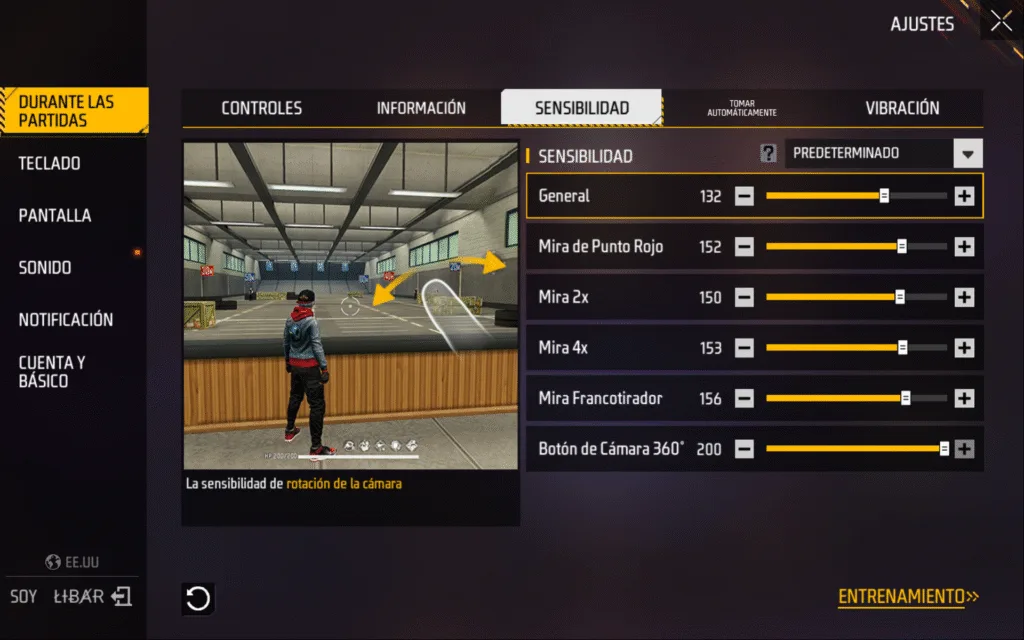
Copia estos valores exactamente:
- General: 132
- Punto rojo: 152
- Mira 2x: 150
- Mira 4x: 153
- AWM: 156
- Vista libre: 200
👉 Esta combinación aprovecha la respuesta táctil rápida del iPhone 13, permitiendo que la mira suba sola al pecho/cabeza al disparar.
🎯 ¿Por qué esta sensibilidad funciona tan bien en iPhone 13?
El iPhone 13 tiene:
✔ Pantalla Super Retina muy sensible al tacto
✔ 60 FPS estables sin caídas
✔ Baja latencia de respuesta
✔ Excelente optimización con iOS
Por eso:
- Sensibilidad alta en General y Punto rojo = headshots más rápidos
- Sensibilidad media en miras = mejor control a distancia
- Sensibilidad baja en AWM = precisión al francotirador
Resultado → más rojos y menos retroceso descontrolado
⚙️ Ajustes extra recomendados (IMPORTANTE)
No solo la sensibilidad importa. Configura también:
Configuración básica
- Precisión de disparo: Preciso en mira
- Botón de disparo izquierdo: Activado
- Cambio rápido de armas: Activado
- Recarga rápida: Activado
- Gráficos: Suave
- Alta resolución: Desactivada
- Sombras: Desactivadas
- FPS altos: Activado
👉 Esto mejora el rendimiento y reduce el delay táctil.
🧠 Consejos PRO para dar más tiros a la cabeza
🔹 Técnica de arrastre
No dispares fijo.
Arrastra ligeramente hacia arriba mientras disparas.
🔹 Tamaño del botón
Pon el botón de disparo entre 55% – 65% para mejor control.
🔹 Juega con 3 o 4 dedos
Mayor velocidad = más headshots.
🔹 Limpia la pantalla
El sudor reduce precisión táctil.
🏆 ¿Esta sensibilidad sirve para todos los jugadores?
Sí, pero puedes ajustarla:
- Si se va mucho → baja 3–5 puntos
- Si se siente lenta → sube 3–5 puntos
Cada jugador tiene un estilo diferente.
❓ Preguntas frecuentes
¿Funciona en iPhone 13 normal, Mini y Pro?
Sí. Sirve para toda la serie iPhone 13.
¿Es mejor sensibilidad alta o baja?
Alta para corta distancia, media para control. Esta mezcla es la más equilibrada.
¿Debo copiarla exacta?
Empieza exacta y luego ajusta a tu gusto.
🚀 Conclusión
Con esta sensibilidad de Free Fire para iPhone 13, tu mira será más rápida, más estable y mucho más letal.
Si la combinas con buena técnica de arrastre, vas a notar el cambio desde la primera partida.
🎯 Más rojos
🎯 Más kills
🎯 Más victorias
iPhone 13: notch más pequeño, mismo enfoque de 60Hz
El iPhone 13 tiene una pantalla OLED de 6.1 pulgadas a 60Hz (sin ProMotion, que quedó reservado para la versión Pro de esa generación), con un notch algo más reducido que el del iPhone 12. Ese pequeño cambio de diseño no afecta la sensibilidad en sí, pero sí libera un poco más de área visible en la parte superior, algo que puedes aprovechar si personalizas notificaciones o el chat de equipo durante la partida.
Al mantenerse en 60Hz, la lógica de la sensibilidad recomendada es la misma que para otros iPhone estándar de esa época: valores moderados que no le exigen al panel una fluidez que no puede entregar. Forzar sensibilidades pensadas para un iPhone Pro con 120Hz reales en un iPhone 13 normal solo genera una mira que se siente nerviosa e imprecisa.
Errores comunes en jugadores de iPhone 13
- Confundirlo con el iPhone 13 Pro y copiar su sensibilidad: el Pro sí tiene ProMotion a 120Hz; usar esos valores en el 13 estándar se va a sentir demasiado brusco.
- Dejar el brillo en automático durante partidas largas: el ajuste automático puede bajar el brillo en momentos donde necesitas ver bien a distancia, afectando tu capacidad de detectar enemigos lejanos.
- No revisar el Modo de Bajo Consumo antes de jugar: como en todos los iPhone, este modo limita el rendimiento del sistema y puede introducir caídas de fotogramas en partidas exigentes.
Cómo probar y ajustar estos valores en tu iPhone 13
En modo entrenamiento, con brillo fijo y Modo de Bajo Consumo desactivado, prueba primero la mira libre con giros amplios, después el punto rojo contra blancos en movimiento cercano. Cambia de 3 en 3 puntos, probando una sola mira a la vez, y dale al menos dos partidas completas de clasificatoria a cada ajuste antes de decidir si te convence. La memoria muscular tarda en adaptarse, así que evita cambiar la configuración después de una sola mala partida.
Preguntas frecuentes sobre el iPhone 13
¿Esta sensibilidad sirve para el iPhone 13 mini?
Como base sirve, pero el 13 mini tiene una pantalla más pequeña (5.4 pulgadas), lo que reduce el recorrido físico del pulgar; muchos jugadores necesitan bajar un poco los valores de las miras con más zoom para sentir el mismo control.
¿Qué hago si la mira 4x se siente muy brusca a media distancia?
Baja ese valor específico en pasos de 3-5 puntos sin tocar el resto. Al trabajar con más zoom que la mira general, pequeños cambios ahí tienen un impacto proporcionalmente mayor.
¿Vale la pena esperar el iPhone 13 Pro solo por el ProMotion?
Si tu prioridad es exclusivamente Free Fire, la diferencia de 60Hz a 120Hz sí se nota en fluidez, pero el iPhone 13 estándar bien configurado sigue siendo perfectamente competitivo; la sensibilidad correcta importa más que la tasa de refresco por sí sola.
Deja una respuesta